HP프린터 드라이브 다운로드 및 설치
HP프린터는 하드웨어만 연결한다고 바로 작동하지 않아요. 컴퓨터와 프린터가 서로 “대화”할 수 있도록 중간에서 연결해 주는 프로그램이 바로 프린터 드라이버예요.
특히 최근 출시된 HP프린터들은 윈도우 업데이트나 운영체제 변경에 따라 최신 드라이버 설치 여부가 출력 품질과 오류 발생에 큰 영향을 줘요. 인쇄가 안 되거나, 스캔 기능이 사라지거나, 프린터가 인식되지 않는 문제의 대부분은 드라이버 문제에서 시작되는 경우가 많아요.
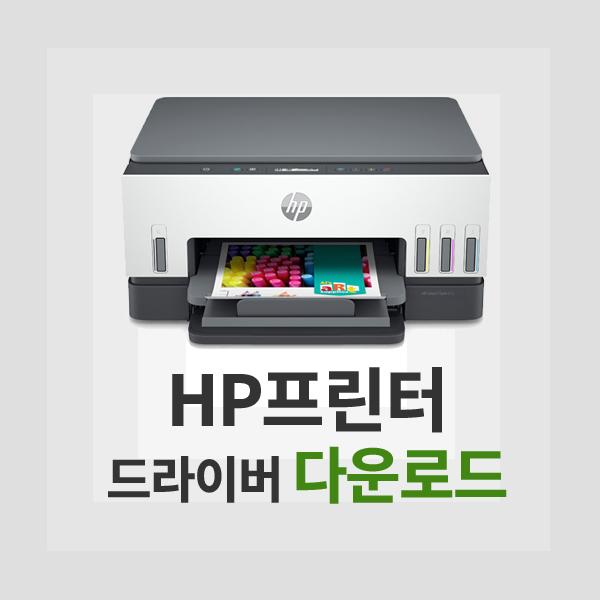
HP프린터 최신 모델 라인업
hp 프린터는 용도에 따라 모델군이 나뉘어 있어요. 최신 드라이버를 찾을 때는 제품명 앞부분의 시리즈를 정확히 아는 것이 중요해요.
HP DeskJet 최신 모델
가정용으로 가장 많이 쓰이는 잉크젯 프린터예요.
최근에는 무선 출력과 모바일 연동이 강화된 모델이 주력으로 판매되고 있어요.
- DeskJet 2700e / 2800e 시리즈
- DeskJet Plus 4100 / 4200 시리즈
- DeskJet 6000e / 6400e 시리즈
HP ENVY 최신 모델
가정용이지만 사진 출력 품질이 좋은 라인업이에요.
- ENVY Inspire 7200e / 7900e 시리즈
- ENVY 6000e / 6400e 시리즈
HP OfficeJet / OfficeJet Pro 최신 모델
사무용, 재택근무용으로 많이 선택되는 모델들이에요.
- OfficeJet Pro 8000e / 9000e 시리즈
- OfficeJet Pro 9010e / 9020e / 9730e
- OfficeJet 6950 / 6970
HP LaserJet 최신 모델
레이저 프린터로, 속도와 내구성이 중요한 환경에서 사용돼요.
- LaserJet M111 / M141 시리즈
- LaserJet Pro M404 / M428
- LaserJet Pro MFP M225 / M227
👉 중요 포인트
모델명이 조금만 달라도 드라이버가 달라질 수 있어요. 프린터 전면이나 뒷면 스티커에 적힌 정확한 모델명을 꼭 확인하고 진행하는 것이 좋아요.
HP프린터 드라이버 PC 다운로드 방법
HP프린터 드라이버는 반드시 공식 사이트를 통해 받는 것이 안전해요. 다른 다운로드 사이트를 이용하면 광고 프로그램이나 원치 않는 파일이 함께 설치될 수 있어요.
1단계: hp 공식 지원 페이지 접속
포털 검색창에
“hp 프린터 드라이버 다운로드”
라고 입력해 공식 지원 페이지로 들어가요.
2단계: 프린터 모델명 입력
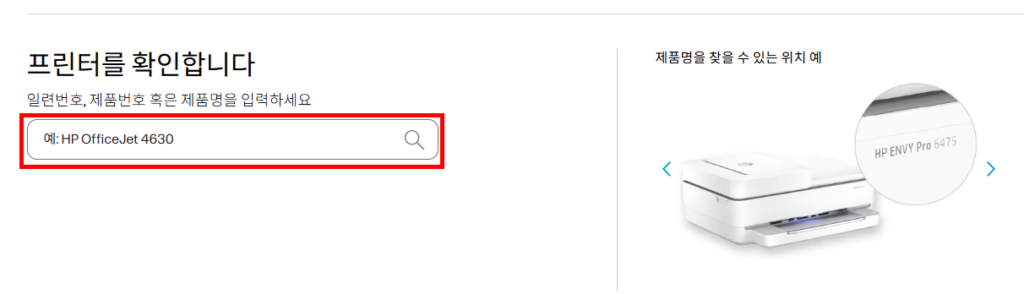
검색창에 자신의 프린터 정확한 모델명을 입력해요.
예를 들어 DeskJet 4100e, OfficeJet Pro 9010e 같은 방식이에요.
3단계: 운영체제 자동 또는 수동 선택
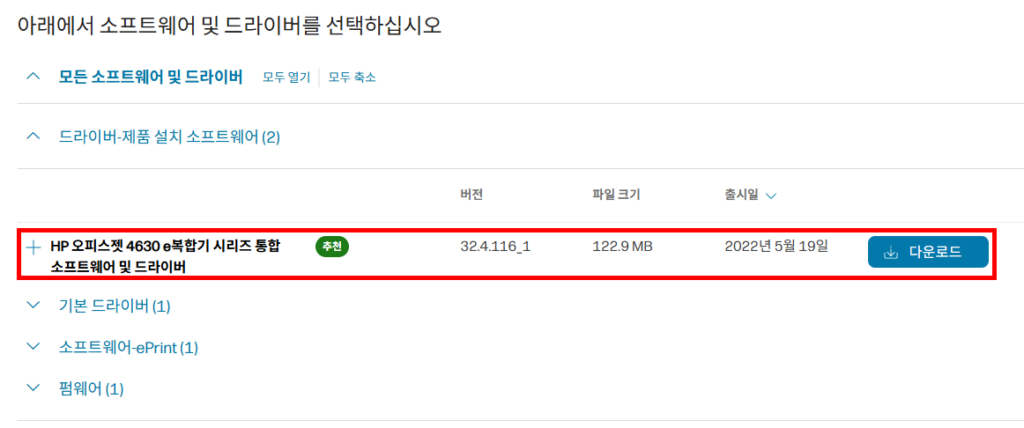
대부분의 경우 사이트에서
- Windows 11
- Windows 10
- macOS
를 자동으로 인식해요.
만약 다르게 표시된다면 직접 운영체제를 선택해 주세요.
4단계: 권장 드라이버 다운로드
보통 두 가지 형태가 보여요.
- 전체 기능 소프트웨어(권장)
→ 인쇄 + 스캔 + 무선 설정까지 포함 - 기본 드라이버
→ 인쇄만 필요한 경우
처음 설치라면 전체 기능 소프트웨어를 선택하는 것이 좋아요.
hp 프린터 드라이버 설치 방법 (윈도우 기준)
HP 프린터별 드라이버 설치방법은 아래 링크를 통해 확인하실 수 있습니다.
일련번호 또는 제품 혹은 제품명을 아래 제출칸에 넣고 검색하시면 해당 프린터의 설치방법을 확인하실 수 있습니다.
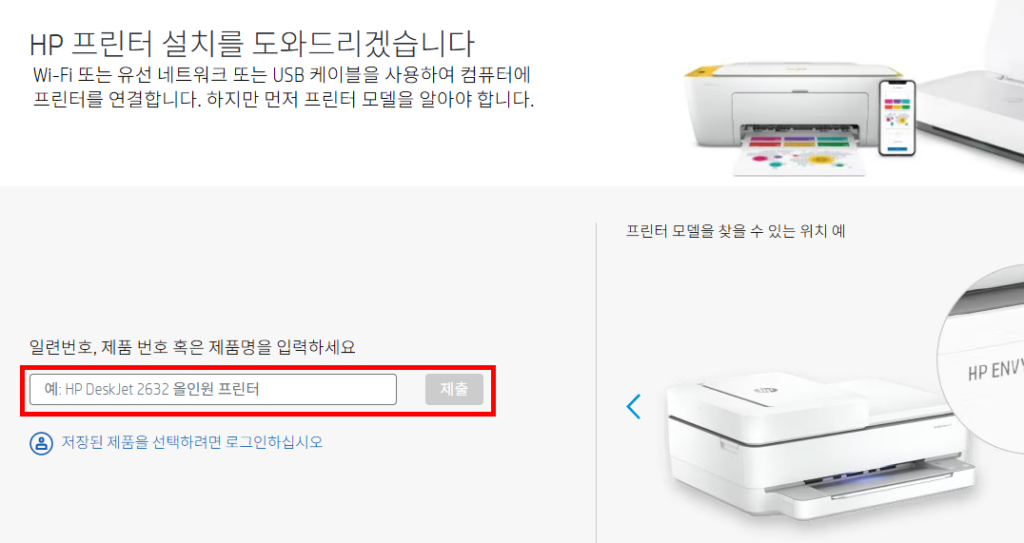
드라이버 다운로드 후 설치 과정은 비교적 간단하지만, 순서를 지키는 것이 중요해요.
1단계: 프린터 전원은 켜되 USB는 아직 연결하지 않기
설치 프로그램이 연결 시점을 안내해 주는 경우가 많아요.
미리 USB를 꽂아 두면 설치가 꼬일 수 있어요.
2단계: 다운로드한 설치 파일 실행
파일을 더블 클릭하면 hp 설치 마법사가 실행돼요.
중간에 사용권 계약 화면이 나오면 동의 후 계속 진행해 주세요.
3단계: 연결 방식 선택
- USB 연결
- 무선(Wi-Fi) 연결
중 원하는 방식을 선택해요.
무선 연결을 선택하면 와이파이 비밀번호 입력 단계가 나와요.
4단계: 설치 완료 후 테스트 인쇄
설치가 끝나면 테스트 페이지 인쇄를 권장해요.
이 단계에서 정상 출력이 되면 설치는 성공이에요.
설치 후 자주 발생하는 문제와 해결 팁
드라이버 설치 후에도 간혹 문제가 생길 수 있어요.
- 프린터가 인식되지 않을 때
→ PC 재부팅 후 다시 실행해 보세요. - 인쇄는 되는데 스캔이 안 될 때
→ 전체 기능 소프트웨어가 설치되었는지 확인해요. - 무선 연결이 자주 끊길 때
→ 프린터와 PC가 같은 와이파이에 연결되어 있는지 확인해요.
이런 문제 대부분은 드라이버 재설치만으로 해결되는 경우가 많아요.