캐논프린터 드라이버 다운로드 방법과 설치
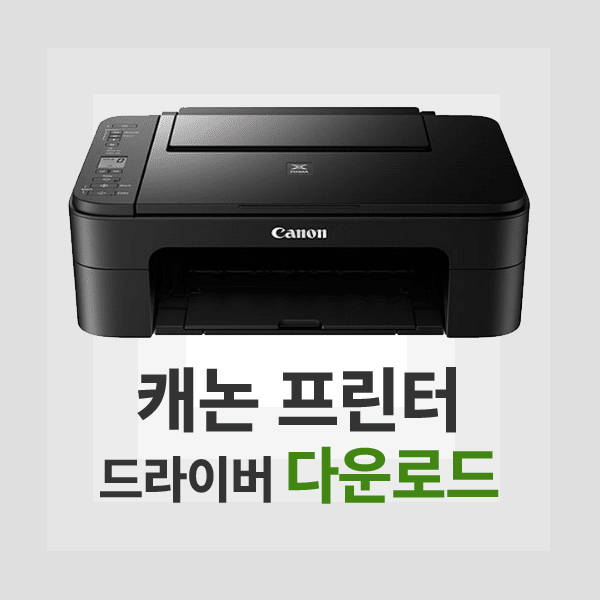
먼저 확인해야 할 것들
드라이버를 받기 전에 딱 두 가지만 확인해 주시면 좋아요. 이 부분을 건너뛰면 설치가 잘 안 되는 경우가 생기거든요.
1. 첫째는 프린터 모델명이에요.
프린터 앞면이나 상단을 보면 PIXMA, MAXIFY, LBP, MF 같은 모델명이 적혀 있어요. 예를 들어 PIXMA G3910, LBP6033, MF643Cdw처럼 정확한 모델명을 확인해 주세요.
2. 둘째는 사용 중인 운영체제(OS)예요.
윈도우인지, 맥북(macOS)인지 확인하고, 윈도우라면 Windows 10인지 11인지도 함께 알아두면 좋아요. 이 정보가 있어야 맞는 드라이버를 받을 수 있어요.
캐논프린터 드라이버 다운로드 방법
캐논 프린터 드라이버는 반드시 공식 홈페이지에서 받는 것이 가장 안전해요. 광고가 많은 블로그나 다운로드 사이트는 오류가 생길 수 있어서 추천드리지 않아요.
1️⃣ 먼저 인터넷 브라우저를 열고 캐논 공식 홈페이지에 접속해 주세요.
국내 사용자는 ‘캐논코리아’ 사이트로 연결되는 경우가 많아요.
2️⃣ 상단 메뉴에서 다운로드 메뉴를 찾아 클릭해 주세요.

3️⃣ 검색창에 프린터 모델명을 입력하고 검색해 주세요.
예: G2910, LBP6230dn 등
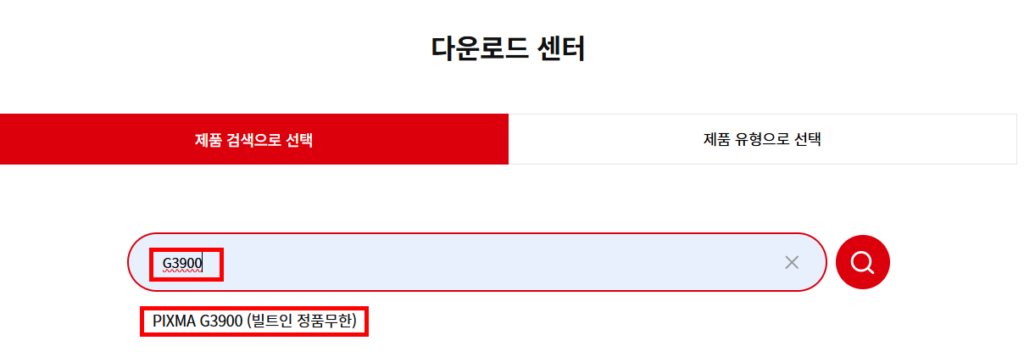
4️⃣ 모델을 선택하면, 사용 중인 운영체제(Windows / macOS)를 고르는 화면이 나와요.
자동으로 인식되는 경우도 있지만, 다를 수 있으니 꼭 확인해 주세요.
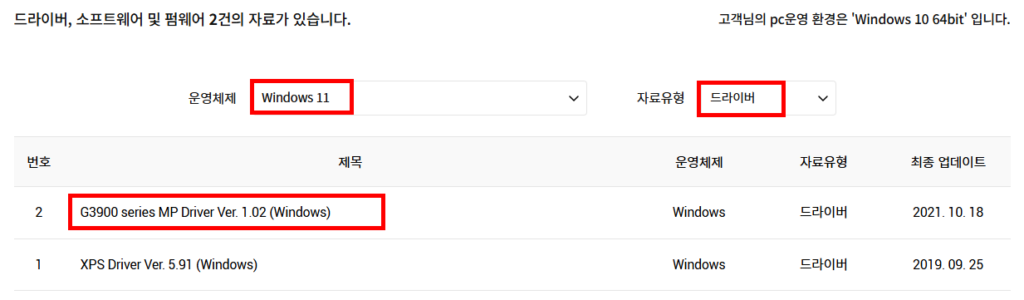
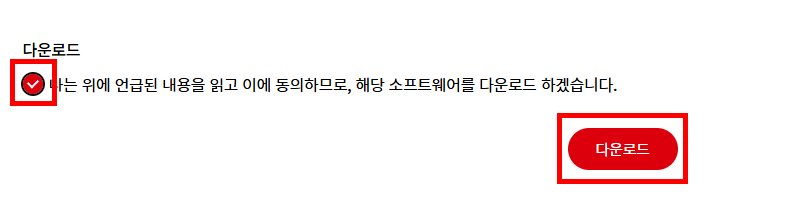
5️⃣ 목록에서 프린터 드라이버 또는 Printer Driver 항목을 찾아 다운로드 버튼을 눌러주세요.
다운로드 파일은 보통 .exe(윈도우) 또는 .dmg(맥) 형식이에요.
캐논프린터 드라이버 설치 방법 (윈도우 기준)
다운로드가 끝났다면 이제 설치만 남았어요. 설치 과정은 생각보다 단순해요.
먼저 다운로드한 파일을 더블 클릭해서 실행해 주세요.
그러면 설치 안내 화면이 나오는데, 대부분은 ‘다음’ 또는 ‘Next’ 버튼만 눌러주시면 돼요.
설치 중간에 프린터 연결 방식을 선택하는 화면이 나올 수 있어요.
USB로 연결하는 경우에는 안내에 따라 프린터 케이블을 꽂아 주시면 되고,
무선(Wi-Fi) 프린터라면 같은 와이파이에 연결되어 있는지만 확인해 주세요.
설치가 완료되면 컴퓨터를 재부팅하라는 안내가 나올 수 있는데, 이때는 꼭 재부팅을 해 주는 게 좋아요. 그래야 프린터가 정상적으로 인식돼요.
맥북(macOS)에서 캐논프린터 드라이버 설치하는 방법
맥북 사용자라면 다운로드한 .dmg 파일을 더블 클릭하면 설치 화면이 열려요.
아이콘을 응용 프로그램 폴더로 드래그하거나, 설치 마법사를 따라 진행하면 돼요.
설치가 끝난 뒤에는
시스템 설정 → 프린터 및 스캐너 → 프린터 추가로 들어가서
캐논 프린터가 목록에 보이는지 확인해 주세요.
만약 자동으로 잡히지 않는다면, 설치한 드라이버를 한 번 더 확인하거나 프린터 전원을 껐다가 다시 켜보는 것도 도움이 돼요.