엡손 프린터 최신 모델과 드라이버 다운로드·설치 방법
프린터를 새로 구매했거나 기존 프린터를 컴퓨터와 연결하려고 할 때, 가장 먼저 필요한 것이 프린터 드라이버 설치예요. 드라이버는 프린터가 컴퓨터와 정확하게 통신할 수 있도록 도와주는 프로그램이기 때문에 반드시 설치해야 하고, 특히 최신 모델일수록 공식 지원 드라이버 다운로드가 중요해요.
여기서는 현재 많이 사용하는 엡손(Epson) 프린터 최신 모델과 공식 드라이버 다운로드 방법, 설치까지의 전체 과정을 쉽게 정리해드릴게요.
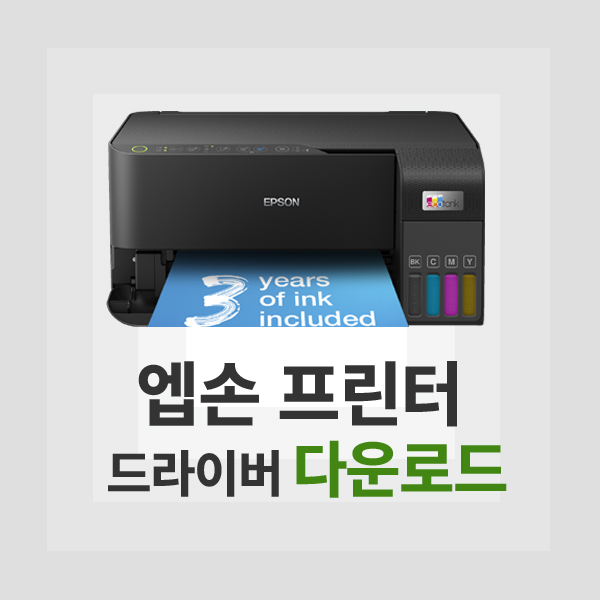
1. 엡손(Epson) 프린터 최신 모델
엡손은 다양한 프린터 라인업을 가지고 있어서, 가정용, 사무용, 사진 출력용, 대형 포맷용 등 필요에 따라 선택할 수 있어요. 아래는 2025년 기준으로 국내에서 많이 판매되며 지원과 안정성이 좋은 최신 엡손 프린터 모델이에요.
가정용/소규모 사무용 모델
- Epson L3250 – 무한 잉크 프린터로 가성비가 좋아 가정/사무용으로 인기
- Epson L5190 – 스캔·복사까지 가능한 올인원 무한 잉크
- Epson L14150 – 대용량 무한 잉크 모델로 출력량이 많은 사용자에게 적합
사진/고해상도 출력용
- Epson SureColor P700 – 사진 및 예술 출력용 전문가 모델
- Epson SureColor P900 – 더욱 넓은 색영역과 고해상도 사진 출력을 지원
사무/비즈니스 라인
- Epson WorkForce Pro WF-C879R – 사무용 대량 출력에 특화
- Epson WorkForce Pro WF-C869R – 사무 환경에서 빠른 속도와 안정성
이 모델들은 엡손 공식 홈페이지에서도 최신 드라이버와 소프트웨어를 지원하고 있어요. 모델명만 알고 있어도 정확한 드라이버 다운로드가 가능해요.
2. 엡손 프린터 드라이버 다운로드 방법
프린터 드라이버는 제조사 공식 웹사이트에서 다운로드하는 것이 가장 안전해요. 비공식 사이트에서 다운로드하면 악성코드에 감염되거나 호환성 문제가 생길 수 있어요.
공식 드라이버 다운로드 사이트 바로가기
- 엡손 홈페이지 하단 메뉴에서 고객지원→프린터를 클릭하셔서 이동합니다.

2. 프린터 모델명을 검색하여 다운로드 합니다.

3. 대부분의 경우 현재 PC 운영체제(Windows/Mac)를 자동으로 감지해줍니다.
예: Windows 10 / Windows 11 / macOS Ventura

3. 드라이버 설치 방법 (Windows 기준)
다운로드한 드라이버를 실행해서 설치하는 과정은 아래와 같아요.
① 다운로드 파일 실행
- 다운로드 받은 파일을 더블 클릭해서 실행하세요.
- 설치 마법사가 시작됩니다.
② 언어 및 설치 옵션 선택
- 언어가 자동으로 한국어로 설정되어 있으면 그대로 진행
- 설치 위치는 기본값으로 두고 다음을 클릭
③ 라이선스 동의
- 설치 동의서가 나오면 동의함에 체크 후 계속 진행
- 설치를 위해 관리자 권한 허용을 요청할 수 있어요 → 허용하세요.
④ 설치 진행
- 드라이버 설치가 시작됩니다.
- 설치가 끝날 때까지 기다리면 됩니다.
- 설치 중에는 프린터와 컴퓨터를 연결하라는 안내가 나오면 USB 케이블 또는 네트워크 연결을 진행해 주세요.
⑤ 설치 완료
- 설치가 완료되면 재부팅이 필요한 경우도 있어요.
- 재부팅을 요청받으면 재시작해 주세요.
4. 설치 후 프린터 연결 및 테스트
USB 케이블 연결
- 설치 중 안내가 나오면 컴퓨터와 프린터를 USB 케이블로 연결하세요.
- 드라이버가 자동으로 연결을 감지해 설치를 마무리할 수 있어요.
네트워크(무선) 연결
- 무선 프린터의 경우 설치 중 Wi-Fi 연결 안내가 나와요.
- 프린터가 Wi-Fi 라우터와 같은 네트워크에 연결된 상태인지 확인해 주세요.
테스트 페이지 출력
설치가 완료된 후에는 꼭 테스트 페이지 출력을 해보세요.
문서나 사진을 열어 페이지 인쇄가 문제없이 되는지 확인할 수 있어요.
드라이버 설치 시 자주 묻는 질문
왜 드라이버를 설치해야 하나요?
프린터 드라이버는
👉 컴퓨터가 프린터 명령을 이해하도록 하는 번역 프로그램이에요.
설치하지 않으면 출력 명령이 프린터로 전달되지 않아요.
공식이 아닌 사이트에서 드라이버를 다운로드해도 되나요?
절대 권장하지 않아요.
공식 사이트가 아닌 곳은 악성코드 위험, 호환성 문제가 생길 수 있어요.
설치 중 오류가 발생하면?
- 다운로드한 파일이 잘못됐거나
- 설치 도중 연결 문제
이런 경우에는
👉 엡손 고객지원 채팅 / 1:1 문의
👉 프린터 모델명을 다시 확인