다빈치 리졸브(DaVinci Resolve) 무료 다운로드

다빈치 리졸브 다운로드
다빈치 리졸브(DaVinci Resolve)는 전문 영상편집 프로그램으로 무료 버전만으로도 강력한 기능을 사용할 수 있는 프로그램입니다. 영화 제작이나 유튜브 영상 편집에도 사용될 정도로 성능이 뛰어나며 많은 영상 제작자들이 사용하는 편집 프로그램입니다.
다빈치 리졸브는 공식 홈페이지에서 무료로 다운로드할 수 있습니다.
다운로드 방법은 다음과 같습니다.
먼저 인터넷 검색창에서 다빈치 리졸브 다운로드를 검색한 뒤 공식 홈페이지에 접속합니다.
그 다음 다운로드 버튼을 누르면 무료 버전과 유료 버전이 함께 나타납니다. 일반 사용자라면 무료 버전인 DaVinci Resolve를 선택하면 됩니다.(아래 버튼으로 간단히 다운로드 이동)
설치가 완료되면 프로그램을 실행하여 바로 사용할 수 있습니다.
다빈치 리졸브는 성능이 높은 프로그램이기 때문에 컴퓨터 사양이 어느 정도 필요합니다. 특히 메모리와 그래픽카드 성능이 중요합니다.
다빈치 리졸브란?
다빈치 리졸브(DaVinci Resolve)는 전문 영상 제작에 사용되는 영상편집 프로그램입니다. 영상 편집뿐만 아니라 색보정, 음향 편집, 특수 효과 제작까지 하나의 프로그램에서 모두 작업할 수 있는 통합 영상 제작 프로그램입니다.
무료 프로그램이지만 기능이 매우 강력하여 전문 편집 프로그램과 비교해도 부족하지 않은 수준입니다. 실제로 영화나 방송 제작에도 사용되고 있습니다.
다빈치 리졸브(DaVinci Resolve)는 특히 색보정 기능이 뛰어난 프로그램으로 유명합니다. 영상 색감을 세밀하게 조절할 수 있어 고품질 영상을 만들 수 있습니다.
또한 유튜브 영상 제작이나 강의 영상 제작에도 많이 활용되고 있습니다.
초보자에게는 다소 어렵게 느껴질 수 있지만 익숙해지면 매우 강력한 편집 도구가 됩니다.
다빈치 리졸브 기능
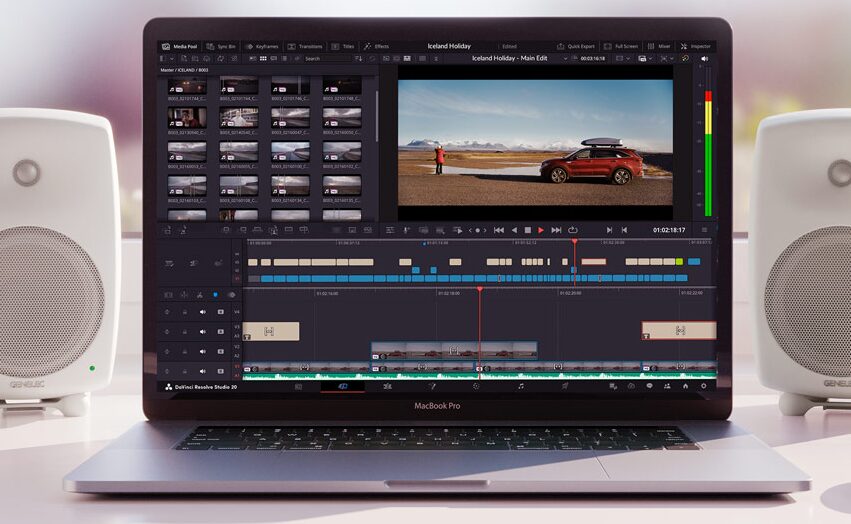
다빈치 리졸브(DaVinci Resolve)는 영상 제작에 필요한 대부분의 기능을 제공합니다.
영상 편집 기능
다빈치 리졸브에서는 다양한 영상 편집 작업을 할 수 있습니다.
영상 자르기와 붙이기, 화면 전환 효과 적용, 자막 삽입, 음악 추가 등을 할 수 있어 기본적인 영상 편집 작업을 모두 수행할 수 있습니다.
타임라인 방식으로 편집할 수 있어 영상을 직관적으로 편집할 수 있습니다.
색보정 기능
다빈치 리졸브의 가장 큰 특징은 색보정 기능입니다.
영상의 밝기와 색상, 대비 등을 세밀하게 조절할 수 있습니다.
색감을 자연스럽게 보정하거나 영화 같은 분위기를 만드는 작업도 가능합니다.
전문 영상 제작에서도 많이 사용하는 기능입니다.
음향 편집 기능
다빈치 리졸브에서는 소리 편집도 가능합니다.
음량 조절과 잡음 제거, 음악 편집 등을 할 수 있습니다.
음성 녹음 파일을 편집하거나 배경 음악을 추가할 수 있습니다.
특수 효과 기능
다빈치 리졸브는 다양한 특수 효과 기능을 제공합니다.
대표적인 기능은 다음과 같습니다.
- 화면 전환 효과
- 애니메이션 효과
- 자막 효과
- 화면 합성 기능
영상의 완성도를 높이는 다양한 효과를 사용할 수 있습니다.
고화질 영상 제작 기능
다빈치 리졸브는 고화질 영상 제작에 적합한 프로그램입니다.
Full HD뿐만 아니라 4K 영상도 편집할 수 있습니다.
고품질 영상 제작에 적합한 프로그램입니다.
다빈치 리졸브 사용방법
다빈치 리졸브 기본 사용방법은 다음과 같습니다.
먼저 프로그램을 실행한 후 New Project(새 프로젝트)를 선택합니다.
프로젝트 이름을 입력하고 Create 버튼을 누르면 편집 화면이 열립니다.
다음으로 편집할 영상을 불러옵니다.
왼쪽 상단 메뉴에서 Import Media를 선택하여 영상 파일을 추가합니다.
불러온 영상을 타임라인으로 이동합니다.
영상 파일을 아래 타임라인으로 드래그하면 편집을 시작할 수 있습니다.
그 다음 영상 편집을 진행합니다.
필요 없는 부분을 잘라내고 자막이나 음악을 추가합니다. 효과와 색보정도 적용할 수 있습니다.
마지막으로 영상을 저장합니다.
상단 메뉴에서 Deliver 메뉴를 선택한 후 Export 버튼을 눌러 영상 파일로 저장합니다.
화질과 저장 형식을 선택하면 영상 파일이 만들어집니다.